本記事にはプロモーション(PR)を含みます。
WSR3600BE4Pで「Wi-Fiにはつながるのにインターネットに出られない」ときは、本体の故障と決める前に、次の3点を順に確認してください。
- 上流機器(ONU・ホームゲートウェイなど)から、本機背面の青いINTERNET端子までの配線
- 背面スイッチ(ROUTER/AP/WB)と、上流機器のルーター機能の組み合わせ
- 契約回線の接続方式(PPPoE・DHCP・IPv6方式)
背面スイッチは、上流機器にルーター機能があれば「AP」、なければ「ROUTER」に合わせるのがバッファローの案内です。本記事は、WSR3600BE4Pシリーズ(-BK・-WHなど)を対象にしています。WSR3600BE4-KHのファームウェアは別製品扱いのため、更新時は正確な型番を確認してください。
まず「Wi-Fiの問題」か「インターネット側の問題」かを分ける
端末がWSR3600BE4PのSSIDに接続できていて、LANケーブルで本機につないだパソコンでもインターネットに出られない場合、確認すべきはWi-Fiの電波ではなく、本機より上流側です。バッファローも、Wi-Fi接続済みでもネットに出られない場合は、配線、動作モード、インターネット接続設定の順に確認するよう案内しています。
| 今の状態 | 確認する場所 |
|---|---|
| SSIDが見つからない、Wi-Fiに接続できない | Wi-Fi側の設定(本記事の対象外) |
| 有線ではネットに出られるが、Wi-Fiだけ出られない | Wi-Fi側の設定(本記事の対象外) |
| Wi-Fiも有線も、すべての端末でネットに出られない | 本機より上流(次のセクション以降) |
ONU・ホームゲートウェイから青いINTERNET端子までの配線を確認する
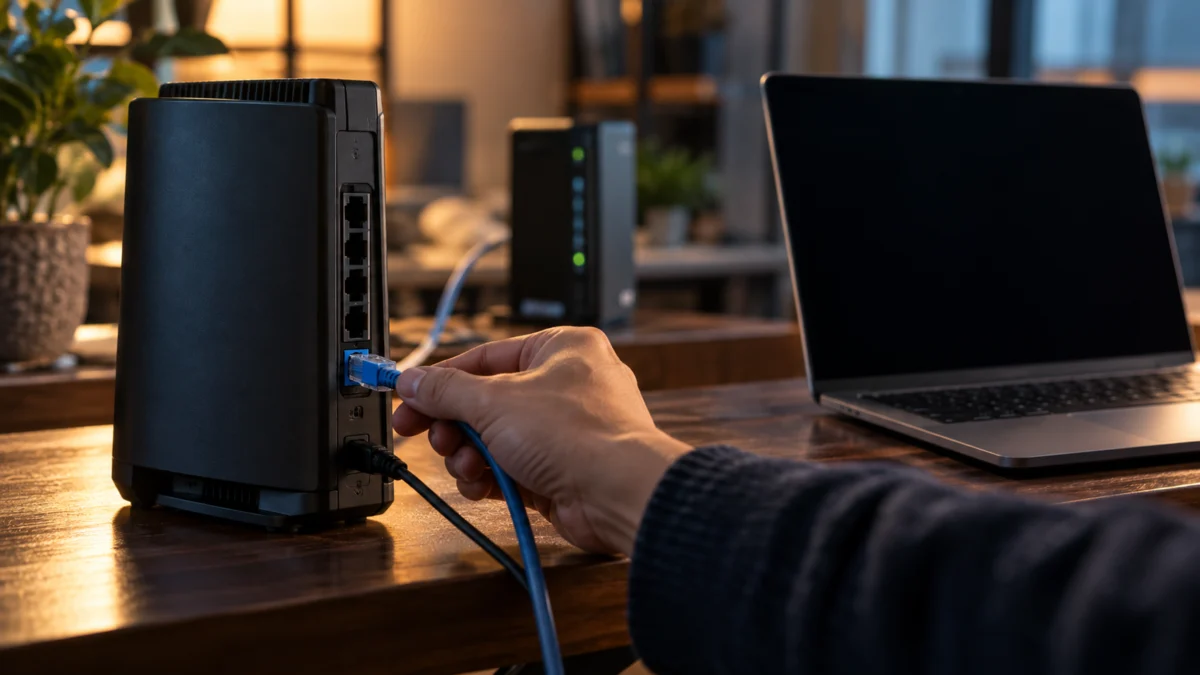
上流機器からのケーブルが本機背面の青いINTERNET端子に挿さっていないと、Wi-Fiにはつながってもインターネットには出られません。配線と電源の確認は次の5ステップです。
- 上流機器のLANポートと本機の青い端子(INTERNET端子)が、LANケーブルでしっかりつながっているか確認します。緩みや断線がないかも見てください。
- 上流機器と本機のACアダプターを、OAタップやたこ足配線ではなく、壁のコンセントへ直接挿します。
- 本機のACアダプターを外し、上流機器の電源を切ります。上流機器にパソコンなどを直接つないでいる場合は、そのケーブルを抜きます。
- 上流機器の電源を入れ、起動を待ってから本機のACアダプターを挿します。
- 約2分後に、本機のランプの状態を確認します。
バッファローの公式FAQでは、機器の電源を入れる順番を誤ると正しく接続できないことがあるとしています。また、回線によっては上流機器の電源を30分程度切らないと、本機経由で接続できない場合があると記載されています。
手持ちの別ケーブルで切り分ける
差し直しと電源の入れ直しで変わらない場合は、上流機器とINTERNET端子をつなぐケーブルを、手持ちの正常なLANケーブルに入れ替えて試します。交換して改善した場合、またはコネクターのツメ折れや被覆の破損が目で見て分かる場合に限り、ケーブルの交換を検討してください。回線障害や設定の誤りが原因なら、ケーブルを替えても改善しません。
交換品の一例は、バッファローのBSLS6NU10BL2です。メーカー公式仕様ではカテゴリー6のストレートケーブル(1m)で、対応機器にONUやルーターが挙げられています。上流機器との距離が1mで足りない場合は、同シリーズの長さ違い(0.2m〜50m)から設置距離に合うものを選んでください。

背面スイッチは上流機器のルーター機能で決める
WSR3600BE4Pの背面スイッチは、上流機器にルーター機能があれば「AP」(中央)、なければ「ROUTER」(上)に合わせます。この機種にはAUTO/MANUALスイッチがなく、ROUTER/AP/WBの3段だけです。バッファローの機種共通FAQにあるAUTO/MANUALの手順は、本機では当てはまりません。
| 上流機器 | スイッチの位置 |
|---|---|
| ルーター機能がある機器(ホームゲートウェイ、BBユニットなど) | AP(中央) |
| ルーター機能がない機器(ONUなど)、または壁のLAN端子に直接つなぐ場合 | ROUTER(上)。回線事業者からモードの指定がある場合は確認する |
バッファローの公式FAQでは、次のような機器は「ルーター機能あり」の場合が多いとしています。
- PPPランプがある(点灯・消灯は問わない)
- LANポートが3つ以上ある
- NTT製で、型番が「PR」「RT」で始まる
- 「ホームゲートウェイ」「BBユニット」と呼ばれる
判断が難しい場合は、機器を提供したプロバイダーや回線事業者に確認してください。初期設定の公式手順では、配線して約2分後にPOWERランプが橙色に点滅する場合は「AP」への切り替えを案内しています。切り替えても橙点滅が続くときは、下記のエラー表示として扱い、バッファローへ相談してください。
ランプの読み方
スイッチを切り替えたら、前面のランプでモードと接続状態を確認します。公式FAQに記載されている主なランプの意味は次のとおりです。
| ランプ | 状態 | 意味 |
|---|---|---|
| POWER | 橙点滅 | エラー発生中 |
| POWER | 緑・橙の交互点滅 | ファームウェア更新中(電源を切らない) |
| INTERNET | 緑点灯 | インターネット通信が可能 |
| INTERNET | 消灯 | インターネット未接続(環境によっては接続できていても消灯する場合あり) |
| ROUTER | 緑点灯 | ROUTERモードで動作中 |
| ROUTER | 消灯 | APモードまたはWBモードで動作中 |
INTERNETランプの消灯だけでは、本体の故障とは判断できません。スイッチの位置とROUTERランプの状態が一致しているか、端末で実際にネットに出られるかをあわせて確認してください。
初回設定が進まないときは画面の表示で対処を選ぶ
初回設定が「接続成功です!」まで進まない場合、バッファローの公式FAQでは、画面に出たメッセージごとに対処を分けています。表示された内容を確認し、次の表から該当する行の対処を行ってください。
| 画面の表示 | 対処 |
|---|---|
| 「Internet 回線判別中」「認証が必要です」 | [Internet側の確認を行う]を押してログインし、プロバイダーの資料にある接続情報を入力する |
| 「Internet側ケーブル未接続」 | 前述の配線確認に戻り、INTERNET端子のケーブルと上流機器の電源を確認する |
| 接続先ユーザー名またはパスワードの誤りでPPPoEサーバーへ接続できない | プロバイダーの書類で確認して再入力する。上流機器と本機を再起動しても同じ表示なら、プロバイダーに確認する |
| 「DHCPサーバーよりIPアドレスが取得できませんでした」 | スイッチを「AP」に切り替え、2分後に再確認する。改善しなければプロバイダーに確認する |
| 「LAN側IPアドレスの再設定」 | 公式FAQでは上流機器にルーター機能がある可能性が示されているため、スイッチを「AP」に切り替える |
| v6プラスなどの「接続サービスが利用できません」 | 15分ほど待ち、INTERNET端子のケーブルを挿し直してから再確認する |
| 「接続成功です!」と出たのにネットに出られない | INTERNET端子のケーブルと本機の電源を挿し直し、2分後に再確認する |
契約回線の接続方式に合わせて設定する
接続方式は、本機ではなく契約回線で決まります。方式に合わない設定のままでは、配線とスイッチが正しくてもインターネットに出られません。バッファローは、プロバイダーとの契約書類に次のキーワードがあるか確認するよう案内しています。
- PPPoE
- DHCP
- v6プラス
- IPv6オプション
- OCNバーチャルコネクト
書類が見つからない、または契約内容が分からない場合は、プロバイダーに問い合わせてください。
| 接続方式 | WSR3600BE4Pでの設定 |
|---|---|
| PPPoE | 回線判別の後に、書類に記載された接続先ユーザー名とパスワードを入力する |
| IPv6方式(v6プラスなど) | 「v6プラスへの接続を検出しました」と表示されたら[進む]で進める |
| DHCP方式の契約回線 | 自動判別で完了しない場合は、詳細設定画面の[Internet]-[Internet]にある「IPアドレス取得方法」で方式を指定する |
Windows 11での初期設定(インターネット@スタート)の流れは、バッファロー公式の動画でも確認できます。動画はWSR3600BE4PのWindows版初期設定を扱います。契約方式がPPPoEの場合は、契約書類と公式FAQの手順を確認してください。
価格.comのクチコミには、ルーター機能のないONUにつなぐCATV光回線で、IPアドレス取得方法を「インターネット@スタートを行う」から「DHCPサーバーからIPアドレスを自動取得」に変えて接続できたという報告が1件あります。すべての環境に当てはまるものではないため、契約がDHCP型と確認できた場合の選択肢として扱ってください。
使用中に突然つながらなくなった場合は回線障害とファームウェアを確認する
それまで使えていたのに突然つながらなくなった場合は、まず契約中の回線事業者やプロバイダーの障害情報を確認します。障害がなければ、上流機器と本機を配線確認と同じ順番で再起動し、そのうえで本機のファームウェアが現行版かを確認します。
公式のダウンロードページでは、2026年9月14日公開のVer.6.06が最新版です。更新履歴には、v6プラス・IPv6オプション・OCNバーチャルコネクトの回線で、高負荷の通信時やまれに本機が再起動する問題の修正が記載されています。これらの回線で切断が繰り返される場合は、修正内容が自分の症状に当てはまるか確認してください。
更新する前に、次の注意点を確認してください。
- Ver.6.04以降に更新すると、6.03未満の版には戻せません。
- 管理用パスワードを「password」にしていた場合、Ver.6.04以降の適用で初期化されます。ログインには本体背面ラベルのパスワードを使います。
- ファームウェア自動更新中は、インターネットに接続できません。POWERランプが緑・橙の交互点滅の間は、電源を切らないでください。
価格.comのクチコミでは、ファームウェア更新後や使用中にROUTERモードで接続が切れ、APモードに切り替えたら安定したという報告が、2つのスレッドで別々の利用者から寄せられています。いずれもVer.6.06公開前の投稿です。メーカーの案内では、APは上流機器にルーター機能がある場合の設定です。自分の構成を前述の基準で確認してから判断してください。
解決しないときの相談先
ここまでの確認で解決しない場合は、症状に応じて相談先を分けます。契約情報や回線の状態は本機の設定では解決できないため、回線側の窓口に確認してください。
| 症状 | 相談先 |
|---|---|
| PPPoEのIDやパスワード、接続方式、上流機器のルーター機能の有無が分からない | プロバイダー・回線事業者 |
| パソコンを上流機器に直接つないでもネットに出られない | プロバイダー・回線事業者 |
| POWERランプの橙点滅が続く、すべてのランプが橙色に点灯している | バッファローのサポート窓口 |
よくある質問
INTERNETランプが消えていたら故障ですか?
故障とは限りません。公式FAQでは、INTERNETランプの消灯を「インターネット未接続」としつつ、環境によっては接続できていても消灯する場合があると記載しています。端末で実際にネットに出られるかで判断してください。
APモードにすると何が変わりますか?
本機のルーター機能を使わず、上流機器のルーター機能を使って通信するモードになります。前面のROUTERランプは消灯します。上流機器にルーター機能がない構成では、ROUTERのまま使います。
ファームウェアはすぐに更新すべきですか?
更新履歴の修正内容が、自分の回線や症状に当てはまるかを確認してから判断してください。Ver.6.04以降に更新すると6.03未満の版には戻せないため、更新中に電源を切らないことも含めて、時間に余裕があるときに行います。
まとめ
WSR3600BE4Pでインターネットにつながらないときは、ランプだけで故障と決めず、次の順で確認します。
- 上流機器から青いINTERNET端子までの配線と、電源を入れる順番
- 背面スイッチの位置(上流機器にルーター機能があればAP、なければROUTER)
- 初回設定の画面表示に対応した対処
- 契約回線の接続方式に合った設定
- 使用中の切断なら、回線障害情報とファームウェアの更新内容
契約情報や回線側の状態が関わる場合は、プロバイダーや回線事業者に確認してください。